
Posez votre question et obtenez un résumé du document en referencant cette page et le Provider AI de votre choix
Ce document n'est pas à jour, la version de base a été mise à jour le 22 août 2026.
Aller à la doc anglaiseHistorique des versions
- "Mettre à jour l'utilisation de l'API useIntlayer de Solid pour un accès direct aux propriétés"v8.9.004/05/2026
Le contenu de cette page a été traduit à l'aide d'une IA.
Voir la dernière version du contenu original en anglaisSi vous avez une idée d’amélioration pour améliorer cette documentation, n’hésitez pas à contribuer en submitant une pull request sur GitHub.
Lien GitHub de la documentationCopier le Markdown du doc dans le presse-papiers
Traduisez votre site web Next.js 14 et App Router avec Intlayer | Internationalisation (i18n)
Table des matières
Pourquoi Intlayer plutôt que des alternatives ?
Par rapport aux solutions principales telles que next-intl ou i18next, Intlayer est une solution dotée d'optimisations intégrées telles que :
Intlayer est optimisé pour fonctionner avec les composants serveur pour un rendu efficace et est entièrement compatible avec Turbopack. Il ne bloque pas le rendu statique et propose un middleware ainsi que toutes les fonctionnalités nécessaires à l'internationalisation à l'échelle (i18n).
Intlayer est compatible avec Next.js 12, 13, 14, 15 et 16. Si vous utilisez le routeur de pages Next.js, vous pouvez vous référer à ce guide. Le routage local est utile pour le référencement, la taille du bundle et les performances. Si vous n'en avez pas besoin, vous pouvez vous référer à ce guide. Pour Next.js 12, 13, 14 et 15 avec App Router, reportez-vous à ce guide.
Au lieu de charger de lourds fichiers JSON dans vos pages, ne chargez que le contenu strictement nécessaire. Intlayer vous aide à réduire la taille de votre bundle et de vos pages jusqu'à 50 %.
Déclarer le contenu directement au plus près de vos composants facilite la maintenance des applications de grande envergure. Vous pouvez dupliquer ou supprimer le dossier d'une fonctionnalité sans le fardeau mental de devoir passer en revue toute votre base de code de contenu. De plus, Intlayer est entièrement typé pour garantir l'exactitude de vos traductions.
La colocalisation du contenu réduit le contexte nécessaire aux grands modèles de langage (LLM). Intlayer est également livré avec une suite d'outils, tels qu'une CLI pour vérifier les traductions manquantes, un LSP, un MCP et des agent skills, afin de rendre l'expérience développeur (DX) encore plus fluide pour les agents IA.
Automatisez les traductions dans votre pipeline CI/CD en utilisant le LLM de votre choix au coût de votre propre fournisseur d'IA. Intlayer propose également un compilateur pour automatiser l'extraction de contenu, ainsi qu'une plateforme web pour vous aider à traduire en arrière-plan.
Associer de gros fichiers JSON à vos composants peut ralentir les performances et impacter la réactivité. Intlayer optimise le chargement du contenu directement au moment du build.
Bien plus qu'une simple solution i18n, Intlayer propose un éditeur visuel auto-hébergé et un CMS complet pour gérer votre contenu multilingue en temps réel. Cela rend la collaboration avec les traducteurs, concepteurs-rédacteurs et autres membres de l'équipe extrêmement simple. Le contenu peut être stocké localement et/ou à distance.
Guide étape par étape pour configurer Intlayer dans une application Next.js
Voir Application Template sur GitHub.
Installer les dépendances
Installez les packages nécessaires avec npm :
bashCopier le codeCopier le code dans le presse-papiers
l'indicateur
--interactiveest facultatif. Utilisezintlayer-cli initsi vous êtes un agent IA.Cette commande détectera votre environnement et installera les packages requis. Par exemple :
bashCopier le codeCopier le code dans le presse-papiers
intlayer
Le package principal qui fournit des outils d'internationalisation pour la gestion des configurations, les traductions, la déclaration de contenu, la transpilation et les commandes CLI.
next-intlayer
Le package qui intègre Intlayer avec Next.js. Il fournit des context providers et des hooks pour l'internationalisation de Next.js. De plus, il inclut le plugin Next.js pour intégrer Intlayer avec Webpack ou Turbopack, ainsi qu'un middleware pour détecter la langue préférée de l'utilisateur, gérer les cookies et rediriger les URL.
Configurer votre projet
Here is the final structure that we will make:
bashCopier le codeCopier le code dans le presse-papiers
If you don't want locale routing, intlayer can be used as a simple provider / hook. See this guide for more details.
Créez un fichier de configuration pour configurer les langues de votre application :
intlayer.config.tsCopier le codeCopier le code dans le presse-papiers
import { Locales, type IntlayerConfig } from "intlayer";

const config: IntlayerConfig = {
  internationalisation: {
    locales: [
      Locales.ENGLISH,
      Locales.FRENCH,
      Locales.SPANISH,
      // Vos autres langues
    ],
    defaultLocale: Locales.ENGLISH,
  },
};

export default config;
Grâce à ce fichier de configuration, vous pouvez configurer des URL localisées, des redirections middleware, des noms de cookies, l'emplacement et l'extension de vos déclarations de contenu, désactiver les logs Intlayer dans la console, et bien plus encore. Pour une liste complète des paramètres disponibles, consultez la documentation de configuration.
Intégrer Intlayer dans votre configuration Next.js
Configurez votre projet Next.js pour utiliser Intlayer :
next.config.mjsCopier le codeCopier le code dans le presse-papiers
Le plugin
withIntlayer()de Next.js est utilisé pour intégrer Intlayer avec Next.js. Il garantit la construction des fichiers de déclaration de contenu et les surveille en mode développement. Il définit les variables d'environnement Intlayer dans les environnements Webpack ou Turbopack. De plus, il fournit des alias pour optimiser les performances et garantir la compatibilité avec les composants serveur.La fonction
withIntlayer()est une fonction promise. Si vous souhaitez l'utiliser avec d'autres plugins, vous pouvez l'attendre. Exemple :tsxCopier le codeCopier le code dans le presse-papiers
Configurer le middleware pour la détection de langue
Configurez le middleware pour détecter la langue préférée de l'utilisateur :
src/middleware.tsCopier le codeCopier le code dans le presse-papiers
export { intlayerMiddleware as middleware } from "next-intlayer/middleware";

export const config = {
  matcher:
    "/((?!api|static|assets|robots|sitemap|sw|service-worker|manifest|.*\\..*|_next).*)",
};
Le
intlayerMiddlewareest utilisé pour détecter la langue préférée de l'utilisateur et le rediriger vers l'URL appropriée comme spécifié dans la configuration. De plus, il permet de sauvegarder la langue préférée de l'utilisateur dans un cookie.Depuis Intlayer v9, ce middleware respecte l'option
routing.enableProxy(truepar défaut). Définissezrouting.enableProxy: falsedans votre configuration pour le transformer en pass-through sans supprimer ce fichier. Voir les notes de version v9.Adaptez le paramètre
matcherpour correspondre aux routes de votre application. Pour plus de détails, consultez la documentation Next.js sur la configuration du matcher.Si vous devez chaîner plusieurs middlewares ensemble (par exemple,
intlayerMiddlewareavec l'authentification ou des middlewares personnalisés), Intlayer fournit désormais un helper appelémultipleMiddlewares.tsCopier le codeCopier le code dans le presse-papiers
Définir des routes dynamiques pour les langues
Supprimez tout le contenu de
RootLayoutet remplacez-le par le code suivant :src/app/layout.tsxCopier le codeCopier le code dans le presse-papiers
import type { PropsWithChildren, FC } from "react";
import "./globals.css";

const RootLayout: FC<PropsWithChildren> = ({ children }) => children;

export default RootLayout;
Garder le composant
RootLayoutvide permet de définir les attributslangetdirsur la balise<html>.Pour implémenter le routage dynamique, fournissez le chemin pour la langue en ajoutant une nouvelle mise en page dans votre répertoire
[locale]:src/app/[locale]/layout.tsxCopier le codeCopier le code dans le presse-papiers
import { type Next14LayoutIntlayer } from "next-intlayer";
import { IntlayerProvider } from "next-intlayer/server";
import { Inter } from "next/font/google";
import { getHTMLTextDir } from "intlayer";

const inter = Inter({ subsets: ["latin"] });

const LocaleLayout: Next14LayoutIntlayer = ({
  children,
  params: { locale },
}) => (
  <IntlayerProvider locale={locale}>
    <html lang={locale} dir={getHTMLTextDir(locale)}>
      <body className={inter.className}>{children}</body>
    </html>
  </IntlayerProvider>
);

export default LocaleLayout;
Un seul
IntlayerProvidercouvre les deux moitiés de l'arborescence : il alimente le contexte serveur limité à la requête lu par les hooks serveur, et monte le fournisseur client afin que les composants client reçoivent les mêmes paramètres régionaux.src/app/[locale]/layout.tsxCopier le codeCopier le code dans le presse-papiers
import { type Next14LayoutIntlayer, IntlayerProvider } from "next-intlayer";
import { Inter } from "next/font/google";
import { getHTMLTextDir } from "intlayer";

const inter = Inter({ subsets: ["latin"] });

const LocaleLayout: Next14LayoutIntlayer = ({
  children,
  params: { locale },
}) => (
  <html lang={locale} dir={getHTMLTextDir(locale)}>
    <body className={inter.className}>
      <IntlayerProvider locale={locale}>{children}</IntlayerProvider>
    </body>
  </html>
);

export default LocaleLayout;
Le segment de chemin
[locale]est utilisé pour définir la langue. Exemple :/en-US/aboutfera référence àen-USet/fr/aboutàfr.À ce stade, vous rencontrerez l'erreur :
Error: Missing <html> and <body> tags in the root layout.. Cela est attendu car le fichier/app/page.tsxn'est plus utilisé et peut être supprimé. À la place, le segment de chemin[locale]activera la page/app/[locale]/page.tsx. Par conséquent, les pages seront accessibles via des chemins comme/en,/fr,/esdans votre navigateur. Pour définir la locale par défaut comme page racine, référez-vous à la configuration dumiddlewareà l'étape 4.Ensuite, implémentez la fonction
generateStaticParamsdans la mise en page de votre application.src/app/[locale]/layout.tsxCopier le codeCopier le code dans le presse-papiers
export { generateStaticParams } from "next-intlayer"; // Ligne à insérer const LocaleLayout: Next14LayoutIntlayer = ({ children, params: { locale }, }) => { /*... Reste du code*/ }; export default LocaleLayout;generateStaticParamsgarantit que votre application pré-construit les pages nécessaires pour toutes les langues, réduisant ainsi les calculs au moment de l'exécution et améliorant l'expérience utilisateur. Pour plus de détails, consultez la documentation Next.js sur generateStaticParams.Déclarer votre contenu
Créez et gérez vos déclarations de contenu pour stocker les traductions :
src/app/[locale]/page.content.tsCopier le codeCopier le code dans le presse-papiers
import { t, type Dictionary } from "intlayer";

const pageContent = {
  key: "page",
  content: {
    getStarted: {
      main: t({
        en: "Get started by editing",
        fr: "Commencez par éditer",
        es: "Comience por editar",
      }),
      pageLink: "src/app/page.tsx",
    },
  },
} satisfies Dictionary;

export default pageContent;
Vos déclarations de contenu peuvent être définies n'importe où dans votre application tant qu'elles sont incluses dans le répertoire
contentDir(par défaut,./src). Et correspondent à l'extension de fichier de déclaration de contenu (par défaut,.content.{json,ts,tsx,js,jsx,mjs,cjs,md,mdx,yaml,yml}).Pour plus de détails, consultez la documentation sur les déclarations de contenu.
Utiliser le contenu dans votre code
Accédez à vos dictionnaires de contenu dans toute votre application :
src/app/[locale]/page.tsxCopier le codeCopier le code dans le presse-papiers
import { ClientComponentExample } from "@components/ClientComponentExample"; import { ServerComponentExample } from "@components/ServerComponentExample"; import { type Next14PageIntlayer } from "next-intlayer"; import { useIntlayer } from "next-intlayer"; const Page: Next14PageIntlayer = ({ params: { locale } }) => { const content = useIntlayer("page", locale); return ( <> <p> {content.getStarted.main} <code>{content.getStarted.pageLink}</code> </p> <ServerComponentExample /> <ClientComponentExample /> </> ); }; export default Page;IntlayerProviderest monté une seule fois, dans la mise en page de la locale. Il fournit la locale aux composants serveur et client, de sorte que les pages ne s'enroulent plus autour d'elles-mêmes.- Les server hooks résolvent la locale dans cet ordre : la locale passée au site d'appel, puis le contexte serveur amorcé par le provider, puis la locale portée par la requête (l'en-tête
x-intlayer-localedéfini par le proxy Intlayer, puis le cookie de locale). Cette dernière étape est ce qui maintient le contenu correct lors d'une navigation côté client qui ne re-rend que le segment de page, où la mise en page — et avec elle le provider — ne se réexécute pas.
src/app/[locale]/page.tsxCopier le codeCopier le code dans le presse-papiers
import { ClientComponentExample } from "@components/ClientComponentExample"; import { ServerComponentExample } from "@components/ServerComponentExample"; import { type Next14PageIntlayer } from "next-intlayer"; import { IntlayerServerProvider, useIntlayer } from "next-intlayer/server"; const Page: Next14PageIntlayer = ({ params: { locale } }) => { const content = useIntlayer("page", locale); return ( <> <p> {content.getStarted.main} <code>{content.getStarted.pageLink}</code> </p> <IntlayerServerProvider locale={locale}> <ServerComponentExample /> <ClientComponentExample /> </IntlayerServerProvider> </> ); }; export default Page;IntlayerClientProviderest utilisé pour fournir la langue aux composants côté client. Il peut être placé dans n'importe quel composant parent, y compris la mise en page. Cependant, il est recommandé de le placer dans une mise en page car Next.js partage le code de mise en page entre les pages, ce qui le rend plus efficace. En utilisantIntlayerClientProviderdans la mise en page, vous évitez de le réinitialiser pour chaque page, améliorant ainsi les performances et maintenant un contexte de localisation cohérent dans toute votre application.IntlayerServerProviderest utilisé pour fournir la langue aux enfants côté serveur. Il ne peut pas être défini dans la mise en page.La mise en page et la page ne peuvent pas partager un contexte serveur commun car le système de contexte serveur est basé sur un magasin de données par requête (via le mécanisme de cache de React), ce qui entraîne la recréation de chaque "contexte" pour différents segments de l'application. Placer le provider dans une mise en page partagée briserait cette isolation, empêchant la propagation correcte des valeurs du contexte serveur à vos composants serveur.
src/components/ClientComponentExample.tsxCopier le codeCopier le code dans le presse-papiers
"use client"; import type { FC } from "react"; import { useIntlayer } from "next-intlayer"; const ClientComponentExample: FC = () => { const content = useIntlayer("client-component-example"); // Créez une déclaration de contenu associée return ( <div> <h2>{content.title}</h2> <p>{content.content}</p> </div> ); };src/components/ServerComponentExample.tsxCopier le codeCopier le code dans le presse-papiers
import type { FC } from "react"; import { useIntlayer } from "next-intlayer"; const ServerComponentExample: FC = () => { const content = useIntlayer("server-component-example"); // Créer une déclaration de contenu associée return ( <div> <h2>{content.title}</h2> <p>{content.content}</p> </div> ); };next-intlayerest le chemin d'importation isomorphe : la condition d'exportationreact-serverfournit aux composants serveur l'implémentation ambient-locale, tandis que les composants clients obtiennent celle basée sur le contexte. Le même appel fonctionne des deux côtés.src/components/ServerComponentExample.tsxCopier le codeCopier le code dans le presse-papiers
import type { FC } from "react";
import { useIntlayer } from "next-intlayer/server";

const ServerComponentExample: FC = () => {
  const content = useIntlayer("server-component-example"); // Créez une déclaration de contenu associée

  return (
    <div>
      <h2>{content.title}</h2>
      <p>{content.content}</p>
    </div>
  );
};
Si vous souhaitez utiliser votre contenu dans un attribut
string, tel quealt,title,href,aria-label, etc., vous devez appeler la valeur de la fonction, comme :htmlCopier le codeCopier le code dans le presse-papiers
Pour en savoir plus sur le hook
useIntlayer, consultez la documentation.Internationalisation de vos métadonnées
FacultatifNotez que la fonction
getIntlayerimportée denext-intlayerretourne votre contenu enveloppé dans unIntlayerNode, permettant l'intégration avec l'éditeur visuel. En contraste, la fonctiongetIntlayerimportée deintlayerretourne votre contenu directement sans propriétés supplémentaires.Pour en savoir plus sur l'optimisation des métadonnées sur la documentation officielle de Next.js.
Internationalisation de votre sitemap.xml et robots.txt
FacultatifPour internationaliser votre
sitemap.xmletrobots.txt, vous pouvez utiliser la fonctiongetMultilingualUrlsfournie par Intlayer. Cette fonction vous permet de générer des URL multilingues pour votre sitemap.src/app/sitemap.tsCopier le codeCopier le code dans le presse-papiers
import { getMultilingualUrls } from "intlayer"; import type { MetadataRoute } from "next"; const sitemap = (): MetadataRoute.Sitemap => [ { url: "https://example.com", alternates: { languages: getMultilingualUrls("https://example.com"), }, }, { url: "https://example.com/login", alternates: { languages: getMultilingualUrls("https://example.com/login"), }, }, { url: "https://example.com/register", alternates: { languages: getMultilingualUrls("https://example.com/register"), }, }, ]; export default sitemap;src/app/robots.tsCopier le codeCopier le code dans le presse-papiers
import type { MetadataRoute } from "next";
import { getMultilingualUrls } from "intlayer";

const getAllMultilingualUrls = (urls: string[]) =>
  urls.flatMap((url) => Object.values(getMultilingualUrls(url)) as string[]);

const robots = (): MetadataRoute.Robots => ({
  rules: {
    userAgent: "*",
    allow: ["/"],
    disallow: getAllMultilingualUrls(["/login", "/register"]),
  },
  host: "https://example.com",
  sitemap: `https://example.com/sitemap.xml`,
});

export default robots;
Pour en savoir plus sur l'optimisation du sitemap sur la documentation officielle de Next.js. Pour en savoir plus sur l'optimisation du robots.txt sur la documentation officielle de Next.js.
Changer la langue de votre contenu
FacultatifPour changer la langue de votre contenu, vous pouvez utiliser la fonction
setLocalefournie par le hookuseLocale. Cette fonction vous permet de définir la langue de l'application et de mettre à jour le contenu en conséquence.src/components/LocaleSwitcher.tsxCopier le codeCopier le code dans le presse-papiers
"use client";

import {
  Locales,
  getHTMLTextDir,
  getLocaleName,
  getLocalizedUrl,
} from "intlayer";
import { useLocale } from "next-intlayer";
import { type FC } from "react";
import Link from "next/link";

const LocaleSwitcher: FC = () => {
  const { locale, pathWithoutLocale, availableLocales, setLocale } =
    useLocale();

  return (
    <div>
      <button popoverTarget="localePopover">{getLocaleName(locale)}</button>
      <div id="localePopover" popover="auto">
        {availableLocales.map((localeItem) => (
          <Link
            href={getLocalizedUrl(pathWithoutLocale, localeItem)}
            hrefLang={localeItem}
            key={localeItem}
            aria-current={locale === localeItem ? "page" : undefined}
            onClick={() => setLocale(localeItem)}
          >
            <span>
              {/* Langue - ex. FR */}
              {localeItem}
            </span>
            <span>
              {/* Langue dans son propre contexte - ex. Français */}
              {getLocaleName(localeItem, locale)}
            </span>
            <span dir={getHTMLTextDir(localeItem)} lang={localeItem}>
              {/* Langue dans le contexte actuel - ex. Francés avec le contexte actuel défini sur Locales.SPANISH */}
              {getLocaleName(localeItem)}
            </span>
            <span dir="ltr" lang={Locales.ENGLISH}>
              {/* Langue en anglais - ex. French */}
              {getLocaleName(localeItem, Locales.ENGLISH)}
            </span>
          </Link>
        ))}
      </div>
    </div>
  );
};
Une autre façon est d'utiliser la fonction
setLocalefournie par le hookuseLocale. Cette fonction ne permettra pas de précharger la page. Voir la documentation du hookuseLocalepour plus de détails.Vous pouvez également définir une fonction dans l'option
onLocaleChangepour déclencher une fonction personnalisée lors du changement de locale.src/components/LocaleSwitcher.tsxCopier le codeCopier le code dans le presse-papiers
Références de documentation :
Créer un composant de lien localisé
FacultatifPour garantir que la navigation de votre application respecte la langue actuelle, vous pouvez créer un composant
Linkpersonnalisé. Ce composant préfixe automatiquement les URL internes avec la langue actuelle, de sorte que, par exemple, lorsqu'un utilisateur francophone clique sur un lien vers la page "À propos", il est redirigé vers/fr/aboutau lieu de/about.Ce comportement est utile pour plusieurs raisons :
- SEO et expérience utilisateur : Les URL localisées aident les moteurs de recherche à indexer correctement les pages spécifiques à une langue et fournissent aux utilisateurs un contenu dans leur langue préférée.
- Cohérence : En utilisant un lien localisé dans toute votre application, vous garantissez que la navigation reste dans le contexte de la langue actuelle, évitant ainsi des changements de langue inattendus.
- Maintenabilité : Centraliser la logique de localisation dans un seul composant simplifie la gestion des URL, rendant votre base de code plus facile à maintenir et à étendre à mesure que votre application se développe.
Voici l'implémentation d'un composant
Linklocalisé en TypeScript :src/components/Link.tsxCopier le codeCopier le code dans le presse-papiers
"use client";

import { getLocalizedUrl } from "intlayer";
import NextLink, { type LinkProps as NextLinkProps } from "next/link";
import { useLocale } from "next-intlayer";
import { forwardRef, PropsWithChildren, type ForwardedRef } from "react";

/**
 * Fonction utilitaire pour vérifier si une URL donnée est externe.
 * Si l'URL commence par http:// ou https://, elle est considérée comme externe.
 */
export const checkIsExternalLink = (href?: string): boolean =>
  /^https?:\/\//.test(href ?? "");

/**
 * Un composant Link personnalisé qui adapte l'attribut href en fonction de la langue actuelle.
 * Pour les liens internes, il utilise `getLocalizedUrl` pour préfixer l'URL avec la langue (par ex., /fr/about).
 * Cela garantit que la navigation reste dans le même contexte de langue.
 */
export const Link = forwardRef<
  HTMLAnchorElement,
  PropsWithChildren<NextLinkProps>
>(({ href, children, ...props }, ref: ForwardedRef<HTMLAnchorElement>) => {
  const { locale } = useLocale();
  const isExternalLink = checkIsExternalLink(href.toString());

  // Si le lien est interne et qu'un href valide est fourni, obtenez l'URL localisée.
  const hrefI18n: NextLinkProps["href"] =
    href && !isExternalLink ? getLocalizedUrl(href.toString(), locale) : href;

  return (
    <NextLink href={hrefI18n} ref={ref} {...props}>
      {children}
    </NextLink>
  );
});

Link.displayName = "Link";
Comment cela fonctionne
Détection des liens externes :
La fonction utilitairecheckIsExternalLinkdétermine si une URL est externe. Les liens externes restent inchangés car ils n'ont pas besoin de localisation.Récupération de la langue actuelle :
Le hookuseLocalefournit la langue actuelle (par ex.,frpour le français).Localisation de l'URL :
Pour les liens internes (c'est-à-dire non externes),getLocalizedUrlest utilisé pour préfixer automatiquement l'URL avec la langue actuelle. Cela signifie que si votre utilisateur est en français, passer/aboutcommehrefle transformera en/fr/about.Retour du lien :
Le composant retourne un élément<a>avec l'URL localisée, garantissant que la navigation est cohérente avec la langue.
En intégrant ce composant
Linkdans toute votre application, vous maintenez une expérience utilisateur cohérente et respectueuse des langues tout en bénéficiant d'un meilleur SEO et d'une meilleure convivialité.Optimisez la taille de votre bundle
FacultatifSi vous avez besoin de la locale active dans une Server Action (par exemple, pour localiser les e-mails ou exécuter une logique tenant compte de la locale), appelez
getLocaledepuisnext-intlayer/server:src/app/actions/getLocale.tsCopier le codeCopier le code dans le presse-papiers
La fonction
getLocalesuit une stratégie en cascade pour déterminer la locale de l'utilisateur :- Tout d'abord, elle vérifie les en-têtes de la requête pour une valeur de locale qui pourrait avoir été définie par le middleware
- Si aucune locale n'est trouvée dans les en-têtes, elle recherche une locale stockée dans les cookies
- Si aucun cookie n'est trouvé, elle tente de détecter la langue préférée de l'utilisateur à partir de ses paramètres de navigateur
- En dernier recours, elle revient à la locale par défaut configurée de l'application
Cela garantit que la locale la plus appropriée est sélectionnée en fonction du contexte disponible.
Optimisez la taille de votre bundle
FacultatifLorsque vous utilisez
next-intlayer, les dictionnaires sont inclus dans le bundle de chaque page par défaut. Pour optimiser la taille de votre bundle, Intlayer propose un plugin SWC optionnel qui remplace intelligemment les appels àuseIntlayerà l'aide de macros. Cela garantit que les dictionnaires ne sont inclus que dans les bundles des pages qui les utilisent réellement.Pour activer cette optimisation, installez le package
@intlayer/swc. Une fois installé,next-intlayerle détectera et l'utilisera automatiquement :bashCopier le codeCopier le code dans le presse-papiers
Note: Cette optimisation n'est disponible que pour Next.js 13 et supérieur.
Note: Ce paquet n'est pas installé par défaut car les plugins SWC sont encore expérimentaux sur Next.js. Cela peut changer dans le futur.
Note : Si vous définissez l'option comme
importMode: 'dynamic'ouimportMode: 'fetch'(dans la configurationdictionary), cela dépendra de Suspense, donc vous devrez envelopper vos appelsuseIntlayerdans une limiteSuspense. Cela signifie que vous ne pourrez pas utiliseruseIntlayerdirectement au niveau supérieur de votre composant Page / Layout. </Step>
Configurer TypeScript
Intlayer utilise l'augmentation de module pour bénéficier de TypeScript et renforcer votre base de code.
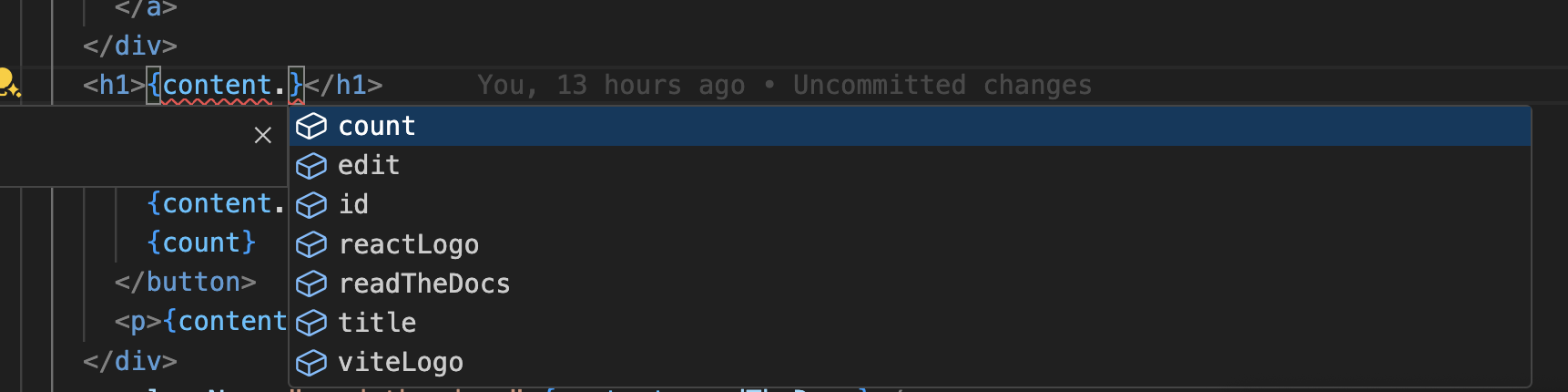
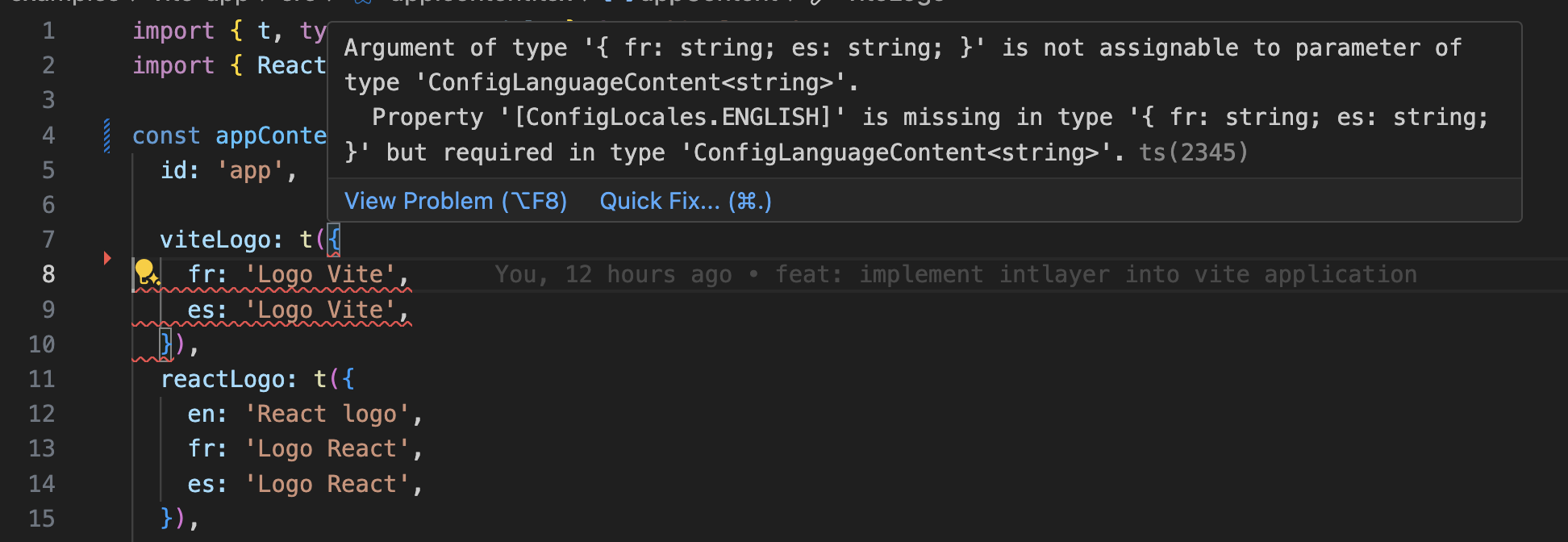
Assurez-vous que votre configuration TypeScript inclut les types générés automatiquement.
Copier le code dans le presse-papiers
Configuration Git
Il est recommandé d'ignorer les fichiers générés par Intlayer. Cela vous permet d'éviter de les commettre dans votre dépôt Git.
Pour ce faire, vous pouvez ajouter les instructions suivantes dans votre fichier .gitignore :
Copier le code dans le presse-papiers
Extension VS Code
Pour améliorer votre expérience de développement avec Intlayer, vous pouvez installer l'extension officielle Intlayer pour VS Code.
Installer depuis le Marketplace VS Code
Cette extension offre :
- Autocomplétion pour les clés de traduction.
- Détection d'erreurs en temps réel pour les traductions manquantes.
- Aperçus en ligne du contenu traduit.
- Actions rapides pour créer et mettre à jour facilement les traductions.
Pour plus de détails sur l'utilisation de l'extension, consultez la documentation de l'extension VS Code Intlayer.
Aller plus loin
Pour aller plus loin, vous pouvez implémenter l'éditeur visuel ou externaliser votre contenu en utilisant le CMS.